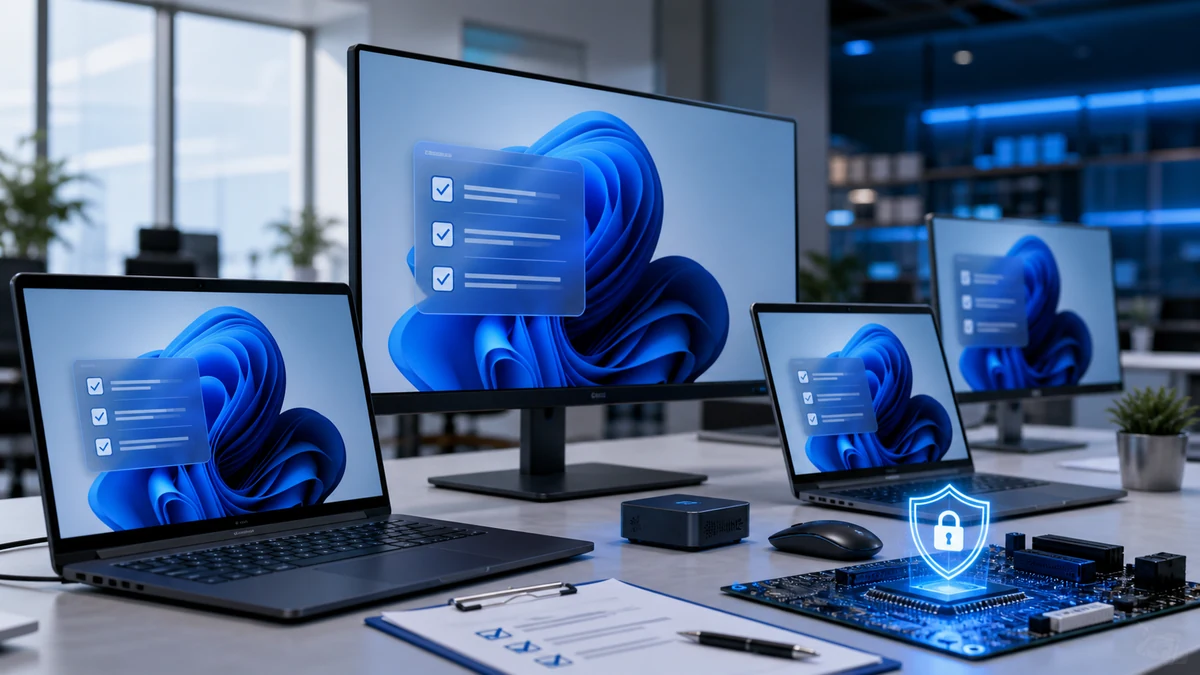
Para muchas empresas, renovar computadoras suele aplazarse mientras los equipos sigan encendiendo y permitan trabajar. Sin embargo, llega un punto en el que conservar hardware antiguo deja de representar un ahorro y comienza a generar problemas de seguridad, productividad, compatibilidad y soporte.
En 2026 existe además un factor importante: el soporte general de Windows 10 terminó el 14 de octubre de 2025. Para las organizaciones que todavía mantienen computadoras con este sistema operativo, es un buen momento para revisar qué equipos pueden migrar correctamente a Windows 11 y cuáles deberían reemplazarse.
Pero migrar a Windows 11 Pro no significa simplemente instalar una versión más reciente del sistema operativo. La decisión debe formar parte de una estrategia de renovación tecnológica.
¿Qué pasó con Windows 10?
Windows 10 versión 22H2 fue la última versión general del sistema y llegó al final de sus actualizaciones el 14 de octubre de 2025.
Esto vuelve especialmente importante revisar las computadoras que todavía utilizan Windows 10 dentro de una organización.
Un equipo puede continuar encendiendo y ejecutando aplicaciones después del fin de soporte, pero eso no significa que siga siendo la plataforma ideal para una operación empresarial.
Para áreas de TI y responsables de compras, la pregunta correcta ya no debería ser únicamente:
"¿La computadora todavía funciona?"
Sino:
"¿Sigue siendo conveniente mantenerla dentro de la infraestructura de la empresa?"
¿Todas las computadoras con Windows 10 pueden actualizarse a Windows 11?
No necesariamente.
Windows 11 establece requisitos de hardware que deben considerarse antes de planear una migración. Microsoft indica, entre otros, los siguientes mínimos:
- Procesador compatible de 64 bits con al menos 2 núcleos.
- 4 GB de memoria RAM.
- 64 GB de almacenamiento.
- Firmware UEFI compatible con Secure Boot.
- TPM 2.0.
- Gráficos compatibles con DirectX 12.
Sin embargo, cumplir con los requisitos mínimos no significa que esa sea la configuración recomendable para una empresa.
Una computadora con 4 GB de RAM puede cumplir técnicamente el mínimo, pero puede resultar insuficiente para usuarios que trabajan simultáneamente con navegador, Microsoft 365, videollamadas, ERP, CRM, archivos de Excel y otras herramientas empresariales.
Por eso, antes de actualizar, conviene analizar tanto la compatibilidad como el desempeño esperado.
¿Qué aporta TPM 2.0?
Uno de los requisitos que más dudas generó desde la llegada de Windows 11 es TPM 2.0.
TPM, o Trusted Platform Module, es una tecnología orientada a proteger información criptográfica y reforzar distintas funciones de seguridad del dispositivo.
Microsoft utiliza TPM en combinación con tecnologías como Windows Hello, protección de credenciales, cifrado y otros mecanismos de seguridad. Windows 11 requiere TPM 2.0 de forma predeterminada.
En un entorno empresarial esto es relevante porque el equipo ya no debe evaluarse únicamente por procesador, RAM y almacenamiento.
La seguridad integrada en el hardware también forma parte de la decisión de compra.
Windows 11 Home vs Windows 11 Pro para empresas
Para equipos utilizados dentro de una organización, normalmente resulta conveniente evaluar Windows 11 Pro.
No se trata solamente del nombre de la edición. Windows 11 Pro está orientado a escenarios empresariales y Microsoft destaca funciones relacionadas con seguridad, productividad y administración moderna de dispositivos.
Esto cobra mayor importancia cuando la empresa necesita administrar múltiples computadoras, aplicar políticas internas, proteger información corporativa o estandarizar su parque tecnológico.
Por eso, cuando una empresa solicita laptops o desktops nuevos, es recomendable revisar desde la cotización qué edición de Windows incluye cada modelo.
¿Actualizar el equipo actual o comprar uno nuevo?
Depende del estado del parque tecnológico.
Conviene evaluar una actualización cuando:
- El procesador es compatible con Windows 11.
- El equipo dispone de TPM 2.0.
- Cuenta con suficiente memoria para las aplicaciones actuales.
- Utiliza almacenamiento SSD.
- Su batería, pantalla, teclado y demás componentes continúan en buenas condiciones.
- Su desempeño sigue cubriendo las necesidades del usuario.
Conviene evaluar reemplazo cuando:
- El equipo no cumple los requisitos de Windows 11.
- Tiene varios años de operación intensiva.
- Utiliza un disco duro mecánico como almacenamiento principal.
- La memoria disponible limita el trabajo cotidiano.
- El usuario presenta constantemente lentitud o bloqueos.
- Las reparaciones son cada vez más frecuentes.
- El costo de mantenerlo comienza a superar el beneficio de conservarlo.
En una organización con decenas o cientos de computadoras, realizar esta clasificación permite evitar una renovación indiscriminada y concentrar el presupuesto donde realmente hace falta.
¿Cuánta RAM debería tener una laptop empresarial en 2026?
Los requerimientos dependen completamente del perfil del usuario.
Como criterio de compra empresarial puede resultar útil separar los equipos por tipo de carga de trabajo.
8 GB de RAM
Puede cubrir escenarios básicos, aunque cada vez resulta menos atractivo para nuevas compras empresariales cuando el usuario trabaja con varias aplicaciones simultáneamente.
16 GB de RAM
Es un punto de partida mucho más flexible para numerosos usuarios administrativos, comerciales y profesionales.
32 GB o más
Puede ser recomendable para desarrollo, análisis intensivo, ingeniería, creación de contenido, grandes hojas de cálculo, máquinas virtuales y otras cargas de trabajo especializadas.
No existe una configuración universal. Comprar el mismo equipo para todos los colaboradores puede parecer más sencillo, pero rara vez representa la mejor asignación del presupuesto.
El SSD también importa
Una computadora empresarial moderna debería evaluarse considerando almacenamiento SSD.
Más allá de la capacidad disponible, un SSD mejora considerablemente la experiencia de trabajo frente a sistemas antiguos que todavía dependen de discos duros mecánicos.
Para muchas áreas administrativas, 512 GB SSD puede representar un equilibrio adecuado entre capacidad y costo.
Usuarios que manejan archivos pesados, bases de datos locales, contenido multimedia o proyectos especializados pueden necesitar 1 TB o más.
No todos los empleados necesitan la misma computadora
Uno de los errores más frecuentes al renovar equipos es comprar una sola configuración para toda la organización.
Una mejor práctica es definir perfiles.
Usuario administrativo
Normalmente trabaja con:
- Navegador.
- Correo electrónico.
- Microsoft 365.
- ERP o CRM.
- Videoconferencias.
Puede priorizar eficiencia, autonomía y confiabilidad.
Usuario ejecutivo o comercial
Además del desempeño, puede requerir:
- Mayor portabilidad.
- Mejor batería.
- Diseño más ligero.
- Cámara y micrófonos de mejor calidad.
- Conectividad para docking station.
Usuario técnico
Puede necesitar más memoria, procesamiento y puertos disponibles.
Ingeniería, arquitectura o creación profesional
Aquí una computadora empresarial convencional puede dejar de ser suficiente y puede ser necesario considerar una workstation con procesadores, memoria y gráficos orientados a cargas profesionales.
¿Cómo planear una renovación de equipos?
Una renovación empresarial funciona mejor cuando se realiza por etapas.
1. Haz un inventario
Identifica modelo, procesador, memoria, almacenamiento, sistema operativo, antigüedad y usuario responsable de cada equipo.
2. Detecta equipos incompatibles
Separa aquellos que no cumplen correctamente con los requisitos actuales.
3. Clasifica a los usuarios
Define qué nivel de desempeño necesita cada área.
4. Prioriza equipos críticos
No todos tienen que reemplazarse simultáneamente.
5. Estandariza configuraciones
En lugar de comprar decenas de modelos diferentes, puede ser más eficiente establecer algunas configuraciones estándar por tipo de usuario.
6. Considera garantía y soporte
En tecnología empresarial, el costo inicial del equipo no debería ser la única variable.
Renovar tecnología no significa comprar la computadora más cara
Una buena estrategia consiste en comprar el equipo correcto para cada puesto.
Una laptop con especificaciones superiores a las necesarias representa presupuesto inmovilizado. Una computadora insuficiente puede convertirse en pérdida de productividad durante varios años.
Por eso una renovación tecnológica debería buscar equilibrio entre:
- Desempeño.
- Seguridad.
- Durabilidad.
- Garantía.
- Capacidad de crecimiento.
- Costo total de propiedad.
¿Necesitas renovar las computadoras de tu empresa?
En KiraTech podemos ayudarte a comparar configuraciones de laptops, desktops y workstations de diferentes fabricantes de acuerdo con las necesidades de tu organización.
Ya sea que necesites renovar algunos equipos o preparar una compra por volumen, podemos ayudarte a identificar opciones considerando especificaciones, disponibilidad, garantía y perfil de uso.
Consulta el catálogo de KiraTech y solicita una cotización para tu proyecto de renovación tecnológica.
¿Tu empresa sigue usando equipos con Windows 10?
Comparte cantidad de equipos, áreas de uso, aplicaciones principales y fecha objetivo. KiraTech te ayuda a comparar laptops, desktops o workstations con Windows 11 Pro según el perfil de cada usuario.
Te ayudamos a validar modelos, compatibilidad y disponibilidad para armar una propuesta clara para tu empresa.
- Revisión de compatibilidad
- Atención comercial B2B
- Propuesta lista para compra